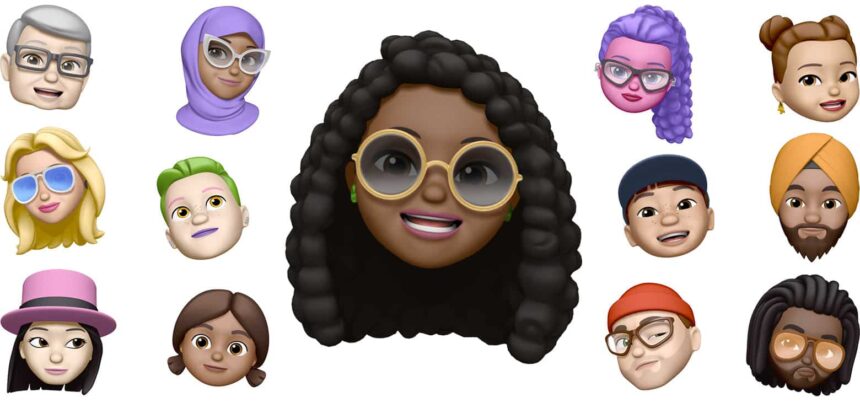

Oggi vi spieghiamo come creare e modificare una Memoji su iPhone. Una delle funzionalità più apprezzate da parte dei fan su sistema operativo iOS con l’arrivo degli iPhone della gamma X, è senz’altro quella riguardante la creazione e al successivo uso delle Memoji. Per chi non ne avesse ancora sentito parlare ad oggi, ci troviamo di fronte a delle emoji che si muovono, del tutto personalizzabili grazie a molti strumenti situati nella schermata apposita. Ora come ora il colosso californiano consente l’uso di queste faccine animate solamente su iMessage, ma dopo l’invio possono comunque essere esportate nella galleria e mandate tramite piattaforme di terze parti.
iMessage: di vitale importanza per creare e modificare una Memoji
Per poter procedere alla creazione o modifica di una Memoji servirà attivare tassativamente l’app dedicata presente dentro iMessage, il servizio di messaggistica di Apple stesso. Tenete bene a mente logicamente che l’emoji animata è utilizzabile solamente sugli iPhone equipaggiati di Face ID e dunque i seguenti modelli: iPhone X, XR, XS, XS Max.
Ecco i passaggi da seguire:
- Aprite l’app Messaggi e create una nuova conversazione o selezionatele una già presente;
- Scorrete verso destra tra le app per iMessage fino alla fine;
- Selezionate altro – icona con tre puntini -;
- Tappate su Modifica situato in alto a destra e aggiungete “Animoji” tra i “PREFERITI” per raggiungere il servizio più velocemente.
Arrivati a qui vedrete certamente l’app con l’icona della scimmietta nella prima pagina di app attive su iMessage. Tappando sul suo collegamento e scorrendo verso sinistra fino alla fine, vedrete automaticamente comparire il pulsante di aggiunta di una nuova Memoji.
Grazie a questo tasto di cui vi stiamo parlando si potrà iniziare a creare un nuovo avatar partendo dalle basi. Per terminare il tutto ed effettuare il salvataggio della Memoji tappate su Fine situato in alto a destra.
In conclusione, fatto questo, il nuovo personaggio comparirà nella lista di tutte quante le Animoji insieme ad un pulsante con tre puntini situati in basso a sinistra. Questo consentirà di personalizzarlo a proprio piacimento, duplicarlo o rimuoverlo in qualunque momento desiderate.