
“Come personalizzare Windows Media Player?” Considerato che Windows Media Player è il riproduttore audio/video integrato nei sistemi Windows, è inutile stare qui a dire quanto possa essere utilizzato dagli utenti, sebbene siano sempre di più coloro che alla fine scelgono VLC per riprodurre i loro file multimediali.
Oggi ve ne presentiamo WMP Keys, un plugin per WMP, disponibile per le versioni 10 e successive.
Il plugin non fa altro che aggiungere tutta una serie di utili shortcut che renderanno l’uso di Windows Media Player molto più immediato, anche senza agire tramite l’interfaccia del player.
La semplicità d’uso di WMP Keys fa di questo plugin un must have per tutti coloro che utilizzano WMP per ascoltare musica o visualizzare video.
La procedura da seguire è semplicissima:
- scarichiamo il plugin
- eseguiamo il file appena scaricato
- apriamo Windows Media Player e dal menu strumenti>Plugin, clicchiamo su “WMP Keys”
Bene, ora il plugin è attivo. Se volessimo disattivarlo, basterebbe ripetere la stessa procedura.
Gli shortcut aggiunti operano anche quando l’interfaccia del programma è ridotta ad icona ed è questa la grande utilità di WMP Keys. Con una semplice combinazione di tasti sarà infatti possibile stoppare la musica, passare alla canzone successiva, alzare o abbassare il volume, riavvolgere o mandare avanti la canzone in ascolto e il tutto senza mai andare nell’interfaccia di WMP. In taln modo potremo per esempio passare da una canzone all’altra mentre siamo su Facebook o mentre controlliamo la posta, ecc…
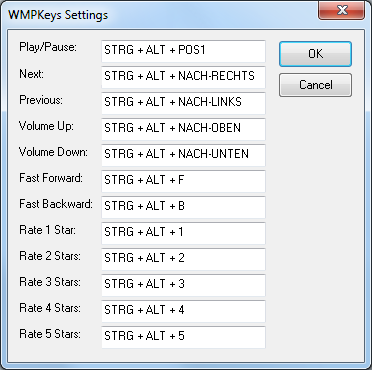
Gli shortcut aggiunti sono:
- Play/Pause – Ctrl+Alt+Home
- Canzone successiva – Ctrl+Alt+Freccia destra
- Canzone precedente – Ctrl+Alt+Freccia sinistra
- Alzare il volume – Ctrl+Alt+Freccia su
- Abbassare il volume – Ctrl+Alt+Freccia giù
- Scorrimento rapido – Ctrl+Alt+F
- Riavvolgimento rapido – Ctrl+Alt+B
Nota per i non vedenti: gli shortcut aggiunti dal plugin non sono compatibili con quelli offerti dallo screen reader, per ciò risulterà inutile l’attivazione del plugin stesso.
Che aspetti ad installare WMP Keys? Quale altre utility utilizzi per potenziare il tuo Windows Media Player?