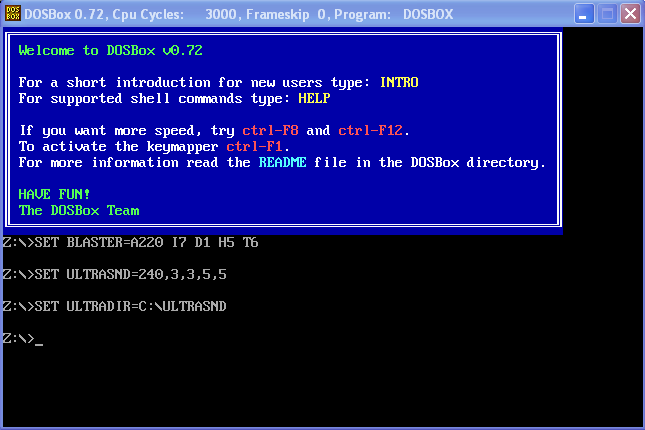

Gli emulatori sono dei software che permettono l’avvio e l’esecuzione di programmi scritti in un altro ambiente o creati per l’uso su un determinato sistema operativo. Questi emulatori replicano le funzioni di un sistema operativo all’interno di un altro.
Un semplice esempio: possiamo installare un emulatore su MAC per far girare un software creato per ambiente Windows, e viceversa.
In un altro articolo viene illustrato come possiamo scaricare gratuitamente i nostri vecchi giochi d’infanzia degli anni ‘80 – ’90 tramite il sito best old games. I moderni sistemi operativi non riescono a far girare dei giochi vecchi di 20 anni quindi è necessario emularli.
Possiamo farli partire con un piccolo software:DosBox. Questo emulatore, scaricabile gratuitamente qui, ci permette di far partire in una finestra i giochi precedentemente scaricati dal sito best old games.
Questo post contiene una guida semplice e immediata per far funzionare il gioco con pochi passaggi. Iniziamo con lo scaricare il software qui. Una volta installato ci troviamo di fronte due schermate nere.
Una la possiamo ridurre ad icona mentre lasciamo in primo piano la schermata DOS con il trattino che lampeggia.

Arrivati a questo punto dobbiamo estrapolare i file della cartella zip del gioco scelto. Prendiamo la cartella del nostro gioco e la spostiamo sulla cartella principale del nostro sito (c:\). Quindi andiamo su Computer, entriamo nel nostro hard disk e li depositiamo la cartella del gioco.

Vi consiglio di nominare la cartella del gioco con poche parole senza inserire spazi o lettere maiuscole; questo renderà più semplice entrare nella cartella con comandi dos.
Entriamo in questa cartella e identifichiamo il file eseguibile (.exe) del gioco. In genere è nominata “setup” o “il nome del gioco.exe”. Fatto questo torniamo al programma DosBox.
Apriamo la schermata con il trattino lampeggiante e li inseriamo questo comando: mount c c:\Nome cartella gioco

Se abbiamo fatto tutto bene comparirà una scritta in inglese che ci dice che la cartella è stata montata. Successivamente inseriamo questo comando c:
Se tutto va bene dovremmo trovarci dentro la cartella. Lo notiamo dal fatto che la stringa è diventatac:\\ e non z:\\ come prima.
Fatto questo inseriamo quest’altro comando nomefileesegibilechefapartireilgioco.exe e il gioco si avvia.