

Requisiti per Windows To Go:
- Un computer con installato Windows 8 o Windows 7;
- Un dispositivo portatile con capienza di almeno 20 GB;
- Aver installato il pacchetto Windows AIK;
- Un’immagine ISO di Windows 8 o il disco d’installazione.
Installare Windows 8 su un dispositivo portatile grazie a Windows To Go
- Collegare il dispositivo portatile al computer;
- Formattare il dispositivo su cui andremo ad installare Windows 8 in NTFS;
- Avviare il Prompt dei Comandi come amministratore e digitare il comando:
disk part
- Dopodiché scrivere:
list disk
- Dopo aver individuato il numero della periferica sul quale andremo ad installare Windows 8, digitare:
select disk [numero periferica] (es. select disk 3)
- Adesso digitare:
clean
e premere invio.
Contents
- In seguito scrivere:
create partition primary
- premere invio e terminare scrivendo:
assign
- Dopo aver fatto ciò, scrivere:
list partition
- Adesso selezionare la propria partizione sempre con:
select disk [numero periferica]
- scrivere:
active
- e premere Invio.
- Digitare:
exit
- e uscire dal Prompt dei Comandi.
- Adesso serve Windows AIK precedentemente installato. Abbiamo bisogno di un’utility chiamata ImageXche possiamo ottenere dalla directory: Programmi/Windows AIK/Tools/x86 (oppure “amd64″ o “ia64″ per i sistemi a 64-bit).
- Dopo aver individuato la directory, abbiamo bisogno del disco di installazione di Windows 8 o semplicemente dell’immagine ISO.
- Andare nella directory del DVD di installazione (nel caso avessimo l’immagine, scompattiamo prima la stessa);
- Recarsi nella cartella Sources e copiare il file Install.wim all’interno della cartella di ImageX aperta precedentemente.
- Ora, vedere su Risorse del Computer la lettera assegnata al nostro dispositivo rimovibile.
- Aprire nuovamente il Prompt dei Comandi con i privilegi di amministratore;
- Recarsi nella cartella di installazione di ImageX attraverso il comando .cd Programmi/Windows AIK/Tools/x86
- Digitare:
imagex.exe /apply install.wim 1 D:\ (Al posto di D, inserire la lettera del vostro dispositivo rimovibile visto in precedenza su Risorse del Computer)
- L’operazione durerà circa 30 minuti.
- Terminata l’operazione digitare il seguente comando:
bcdboot.exe D:\Windows /s D: /f ALL Al posto di D, inserire la lettera del vostro dispositivo rimovibile visto in precedenza su Risorse del Computer)

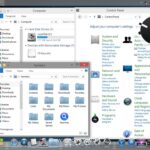




terminate le operazioni sopraelencate cosa ottengo?