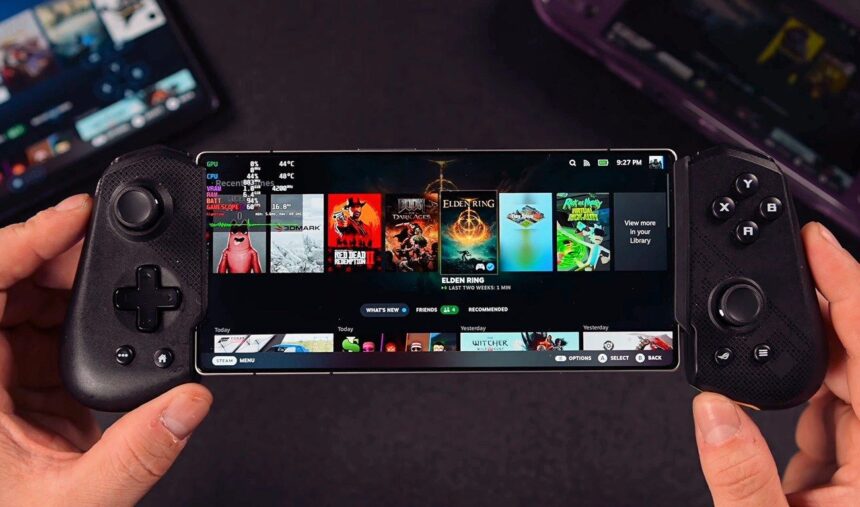
DroidDeck è un’applicazione che consente di utilizzare Steam su dispositivi Android, inclusi smartphone, tablet e console portatili. Per iniziare, è necessario scaricare il file APK dalla pagina GitHub ufficiale dell’autore, evitando siti non autorizzati che potrebbero contenere malware.
Approfondisci: DroidDeck porta Steam su Android con esperienza simile a Steam Deck
Una volta installata, aprire l’applicazione e premere il pulsante blu con scritto Play Steam. Questa azione porta a una schermata di configurazione in cui è indispensabile abilitare le notifiche; l’app le richiede per mostrare successivamente il codice di accoppiamento Wi‑Fi.
Per attivare le opzioni sviluppatore, accedere alle Impostazioni del dispositivo, selezionare Informazioni sul telefono, scorrere in fondo fino a Numero build e toccare sette volte. Apparirà un messaggio che conferma l’attivazione dello stato sviluppatore. Successivamente, andare su Sistema e abilitare Debug wireless nelle Opzioni sviluppatore. Se preferite, l’app può attivare automaticamente questa impostazione se avete già concesso l’accesso alle impostazioni speciali.
Con le opzioni sviluppatore attive, aprire la sezione Debug wireless e selezionare Accoppia dispositivo con codice di accoppiamento. Verrà visualizzato un codice a sei cifre. Se l’app è già in fase di configurazione, una notifica apparirà chiedendo di inserire quel codice. Inserirlo nel campo di testo dedicato.
Una volta inserito il codice, tornare alla schermata principale di DroidDeck e premere nuovamente Play Steam. L’app scaricherà gli aggiornamenti di Steam e avvierà il client. Al termine, potete accedere al vostro profilo tramite credenziali o codice QR, ottenendo una schermata simile a quella di Steam Deck con la gestione della libreria e il download dei titoli desiderati.
Prestazioni e titoli consigliati
Le prestazioni dipendono strettamente dall’hardware del dispositivo. Giochi leggeri come Hades, Stardew Valley o Vampire Survivors funzionano in modo fluido, mentre titoli più esigenti come Cyberpunk 2077 o DOOM: The Dark Ages non sono supportati con prestazioni accettabili. L’app offre controlli touch e impostazioni personalizzabili; alcuni titoli non perfetti possono migliorare leggermente con parametri ottimizzati.