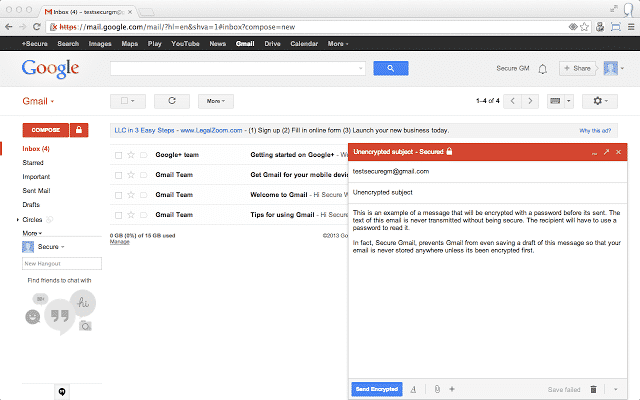

Per inviare un’ email criptata da gmail, il provider di posta elettronica più utilizzato e diffuso al mondo, senza che nessuno ne possa leggere il contenuto, esiste un’ utilissima estensione per Chrome che permette di farlo agevolmente. L’ estensione è stata creata da Streak, un team di 5 persone con base a San Francisco, e prende il nome di SecureGmail.
Per mezzo di questa estensione per Chrome le email vengono criptate secondo l’ algoritmo AES e il contenuto dell’ email si trasforma in una serie casuale di caratteri illeggibili per chiunque venga a contatto accidentalmente o di proposito con la nostra email. Per leggerne il contenuto è necessario decriptarla usando una password che il mittente deve comunicare al destinatario direttamente, o sotto forma di una domanda che da come risposta la password.
Con la password richiesta, l’ email viene decriptata e assume la forma di una normale email. Vediamo ora come si installa e come funziona secureGmail.
E’ necessario innanzitutto che sia il destinatario dell’ email, che il mittente utilizzino Chrome di Google come browser per la connessione a Gmail.
Il secondo passo consiste nel fare il download dell’ estensione SecureGmail per Chrome da parte del mittente dell’ email (al destinatario dell’ email criptata è spiegato nell’ email stessa che deve avere Chrome per leggerla).
Per scaricare SecureGmail si va all’ indirizzo https://www.streak.com/securegmail e si clicca su Install SecureGmail e una volta fatto in downloading si da l’ ok ad aggiungi a Chrome.
Una volta installata l’ estensione ci troveremo in alto a sinistra accanto al tasto scrivi, un lucchetto rosso che rappresenta la modalità per inviare email criptate.
Se a questo punto volete inviare un’ email criptata cliccate sul lucchetto rossoUna volta cliccato sul tasto rosso si apre un altro pannello per l’ invio dell’ email criptata: il pannello si compila come una normale email con destinatario, oggetto e testo e si clicca su invia. Si apre così un secondo pannelo con la richiesta della password per criptare l’ email. Nel form Encryption Password si inserisce la password segreta per criptare l’ email, mentre in Password Hint si può inserire una domanda o un aiuto per individuare la password. Per esempio se dobbiamo mandare l’ email ad un nostro amico possiamo scrivere sotto: come si chiama il tuo cane? E mettere come password il suo nome. A questo puto si clicca su Encrypt & Send e l’ email viene inviata.
Il destinatario riceverà un email .
Si clicca su Decrypt message with password, si inserisce la password e si clica su Decrypt.
Siamo alla fine, l’ email sarà decriptata e la potremmo leggerla normalmente.