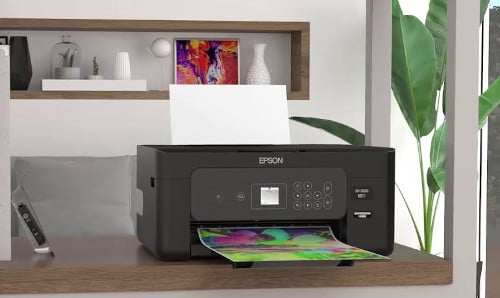
Installare una stampante su un computer può sembrare un compito complicato, ma seguendo alcuni passaggi semplici è possibile farlo anche per gli utenti meno esperti.
In questo articolo ti guiderò attraverso i passaggi necessari per installare una stampante su un computer Windows.

Prima di iniziare, è importante verificare che la stampante che si desidera installare sia compatibile con il sistema operativo del computer. Inoltre, assicurati di avere i driver della stampante corretti per il sistema operativo del tuo computer.
Passo 1: Accendi la stampante e collegala al computer
Prima di iniziare l’installazione, accendi la stampante e assicurati che sia correttamente collegata al tuo computer tramite un cavo USB o una connessione wireless.
Passo 2: Aggiungi la stampante al tuo computer
Vai al menu Start del tuo computer e cerca “Stampanti e scanner”. Seleziona l’opzione “Aggiungi una stampante o uno scanner”. Il tuo computer inizierà a cercare le stampanti disponibili. Quando la stampante desiderata appare nell’elenco, selezionala e fai clic su “Aggiungi dispositivo”.
Passo 3: Installa i driver della stampante
Se la stampante non viene riconosciuta dal tuo computer, potrebbe essere necessario installare i driver della stampante. Questi driver possono essere scaricati dal sito web del produttore della stampante. Dopo aver scaricato i driver, fai doppio clic sul file di installazione e segui le istruzioni per completare l’installazione.
Passo 4: Imposta la stampante predefinita
Se hai più di una stampante collegata al tuo computer, puoi impostare la stampante desiderata come predefinita. Per farlo, vai su “Stampanti e scanner” e fai clic sulla stampante desiderata. Seleziona “Imposta come stampante predefinita”.
Passo 5: Testa la stampante
Dopo aver installato la stampante, è importante testarla per verificare che funzioni correttamente. Prova a stampare una pagina di prova o un documento di prova per assicurarti che la stampante funzioni correttamente.
Segui questi passaggi per installare la tua stampante e iniziare a stampare in pochi minuti. Ricorda di controllare sempre il sito web del produttore della stampante per i driver più aggiornati e le informazioni sulla compatibilità del sistema operativo.