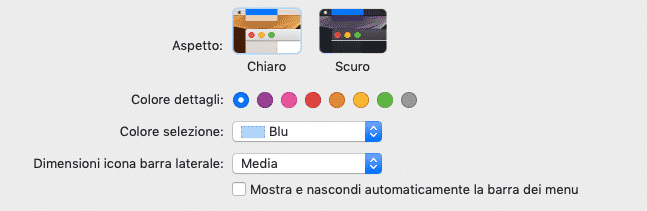

Una delle modalità più discusse di quest’ultimo periodo è sicuramente la Dark Mode. Nella guida di oggi per rimanere in tema abbiamo preso la decisione di spiegarvi come attivare la Dark Mode sui Mac compatibili.
Entrando nel vivo della guida, per chi non lo sapesse, a partire da MacOS Mojave, e dunque l’ultimissima versione della piattaforma attualmente disponibile in circolazione, la casa produttrice Apple ha preso la decisione di mettere a disposizione degli utenti la possibilità di attivare una modalità notturna sui propri dispositivi desktop. Qui sotto ora vedremo come si attiva questa Dark Mode e in particolar modo su quali Mac è possibile riuscirci senza problemi.
Mac compatibili con macOS Mojave e la Dark Mode
Per attivare la modalità scura, come già accennato poco sopra, risulta ovviamente necessaria l’installazione di MacOS Mojave. Prima di iniziare il tutto vediamo dunque quali sono i dispositivi Apple sul quale è possibile installare tale sistema.
- MacBook (inizio 2015 o più recente)
- MacBook Air (metà 2012 o più recente)
- MacBook Pro (metà 2012 o più recente)
- Mac mini (fine 2012 o più recente)
- iMac (fine 2012 o più recente)
- iMac Pro (2017)
- Mac Pro (fine 2013, metà 2010 e metà 2012)
Verificata la compatibilità del proprio Mac basterà aggiornare, nel caso tutto questo non fosse già stato fatto precedentemente, e completare la seguente procedura.
⦁ Tappare sul simbolo della Mela Morsicata situato in alto a sinistra e continuare con preferenze di sistema;
⦁ Proseguire con il pannello generali e scegliere scuro nelle impostazioni aspetto.
Grazie alle preferenze sul colore dettagli potrete modificare l’aspetto di ogni elemento che di solito viene evidenziato di blu. Per poter tornare alla modalità chiara, quella classica, basterà solo eseguire di nuovo le stesse operazioni e optare per l’opzione chiaro.