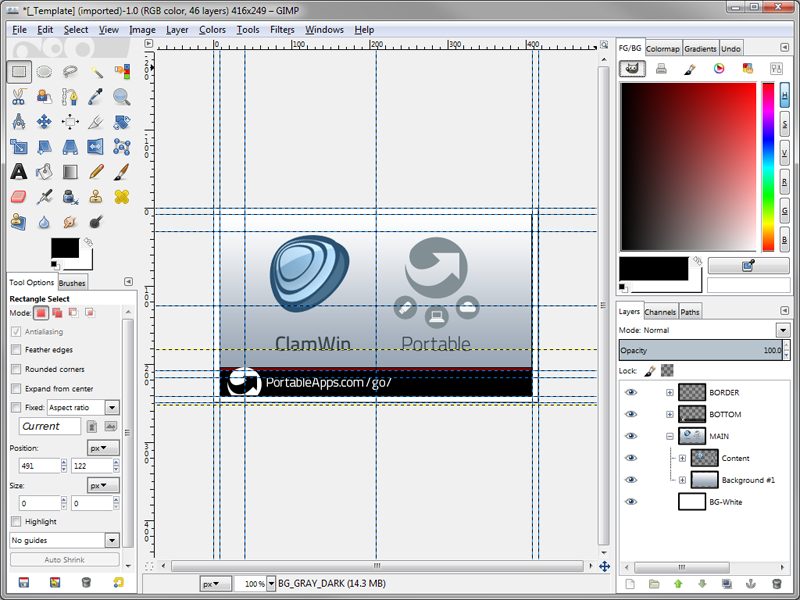
Per aiutare coloro che sono abituati ad utilizzare Adobe Photoshop , Martin Owens ha creato alcuni tweaks che contribuiscono a rendere GIMP molto più simile ad esso.
Le modifiche riguarderanno la casella degli strumenti , le scorciatoie da tastiera , il colore di sfondo e le finestre di dialogo.
Questi ritocchi sono stati creati appositamente per la versione 2.8 di GIMP, quindi se si usa GIMP 2.9 alcune modifiche potrebbero non funzionare. Tuttavia, si può provare ad installarla anche su quest’ultima versione seguendo le istruzioni presenti nel prosieguo dell’articolo.
Gimp: Avere lo stesso layout e la stessa scorciatoia da tastiera di Photoshop
1. Scaricare nella propria directory Home le modifiche per GIMP da DeviantArt.
2. Fare un backup della corrente configurazione di GIMP digitando da terminale:
- Per GIMP 2.8:
mv ~/.gimp-2.8 ~/.gimp-2.8.old
- Per GIMP 2.9:
mv ~/.config/GIMP/2.9 ~/.config/GIMP/2.9.old
3. Installare le modifiche di GIMP:
- Per GIMP 2.8: estrarre il contenuto dell’archivio precedentemente scaricato nella directory Home (l’archivio contiene una cartella nascosta, per visualizzarla dopo averla estratta premere CTRL + H);
- Per GIMP 2.9: copiare l’archivio scaricato in ~/.config/GIMP/ (“.config” è una cartella nascosta presente nella directory Home e visibile premendo la combinazione di tasti CTRL + H) ed estrarne il contenuto, comparirà una nuova cartella nascosta chiamata “.gimp-2.8″. Ora basterà rinominare questa cartella in “2.9″. Ora dovremmo avere la nuova GIMP 2.9You should now have a new GIMP 2.9 configuration folder: ~/.config/GIMP/2.9 .
Come resettare le modifiche?
Se vogliamo tornare alla configurazione di default di GIMP, basterà ripristinare la vecchia configurazione precedentemente salvata nel punto 2 in questo modo:
- Per GIMP 2.8:
rm -r ~/.gimp-2.8
mv ~/.gimp-2.8.old ~/.gimp-2.8
- Per GIMP 2.9:
rm -r ~/.config/GIMP/2.9
mv ~/.config/GIMP/2.9.old ~/.config/GIMP/2.9