Forux

  • Computer
  • Internet
  • Telefonia
  • Social Network
  • Giochi
Reading: Come condividere una Cartella di Rete su Windows 11
Share
Sign In
Notification Show More
Font ResizerAa

Forux

Font ResizerAa
Search
Have an existing account? Sign In
Follow US
© 2022 Foxiz News Network. Ruby Design Company. All Rights Reserved.
ComputerInternetWindows

Come condividere una Cartella di Rete su Windows 11

admin
Last updated: 19 Marzo 2024 14:13
admin
Share
1 Min Read
SHARE

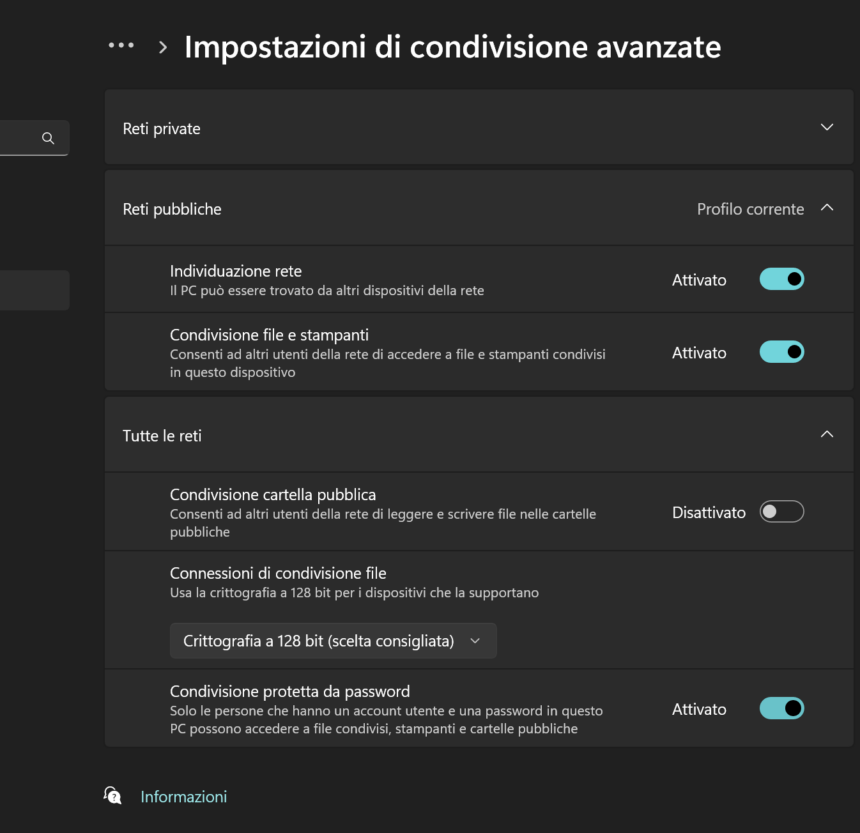
Il problema principale della condivisione di rete delle cartelle su Windows 10 e Windows 11 è principalmente legato al processo di accesso. Spesso, le credenziali di accesso, cioè l’username e la password, non vengono accettate e diventa necessario capire come impostare una nuova password.

Questo può risultare scomodo, soprattutto per coloro che preferiscono evitare l’inserimento di una password nel proprio account. Ora vediamo come condividere una cartella di rete su Windows 10 e Windows 11 in modo estremamente semplice.
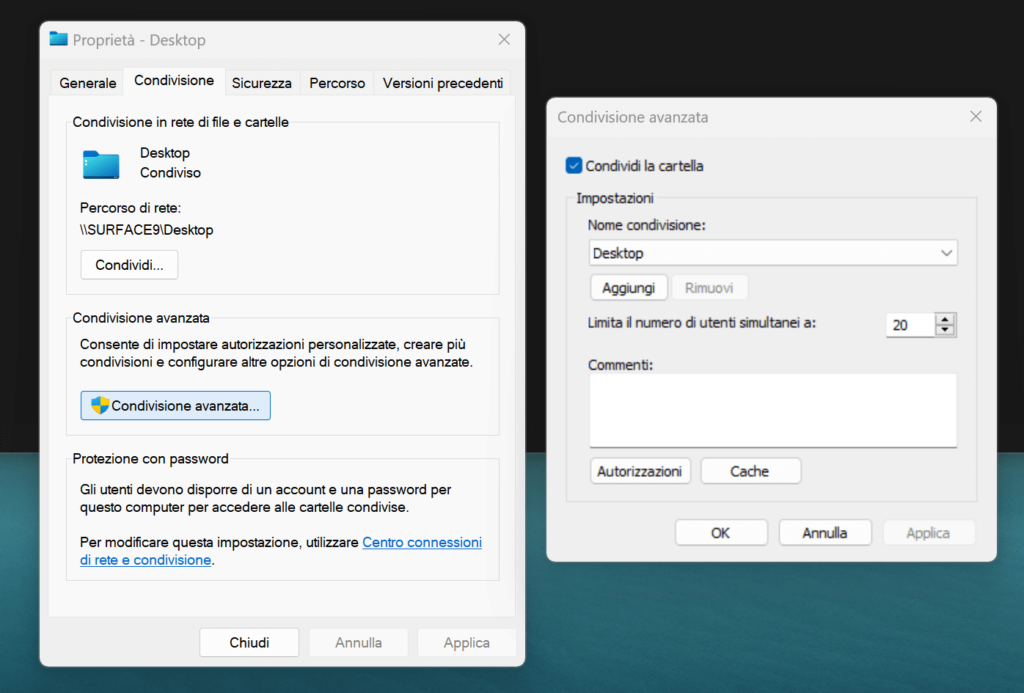
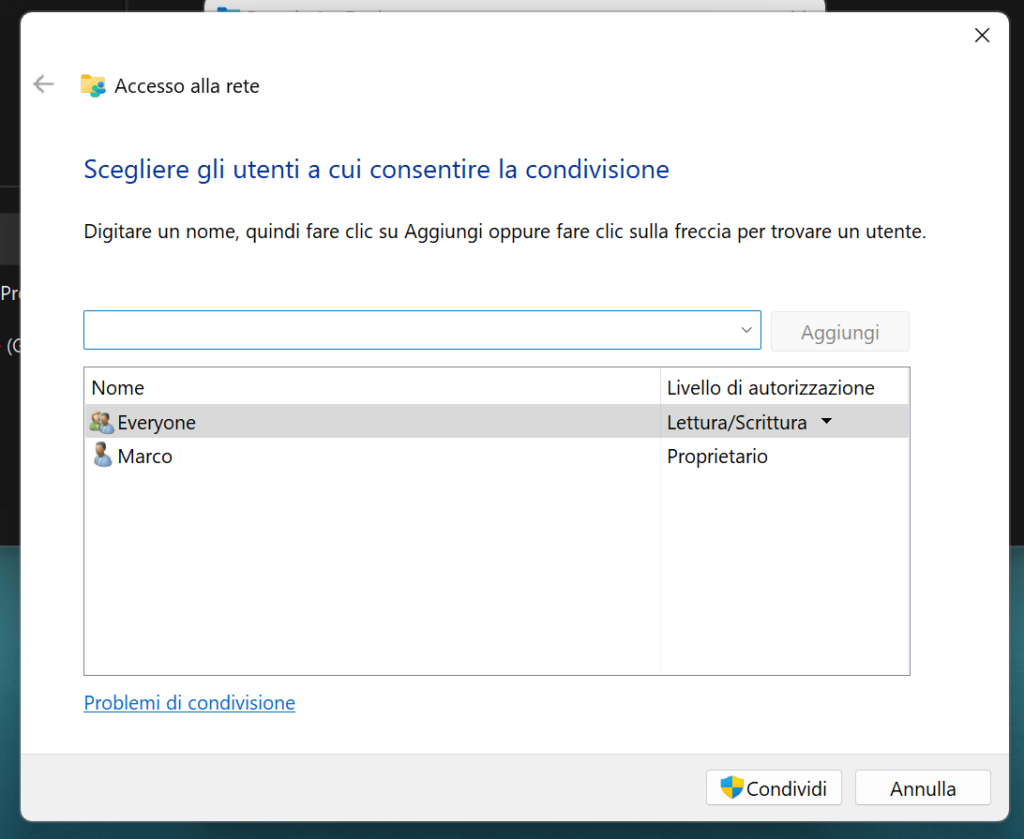
Fai click su “Aggiungi nuovo utente” e mettete Everyone con permessi totali e confermate.
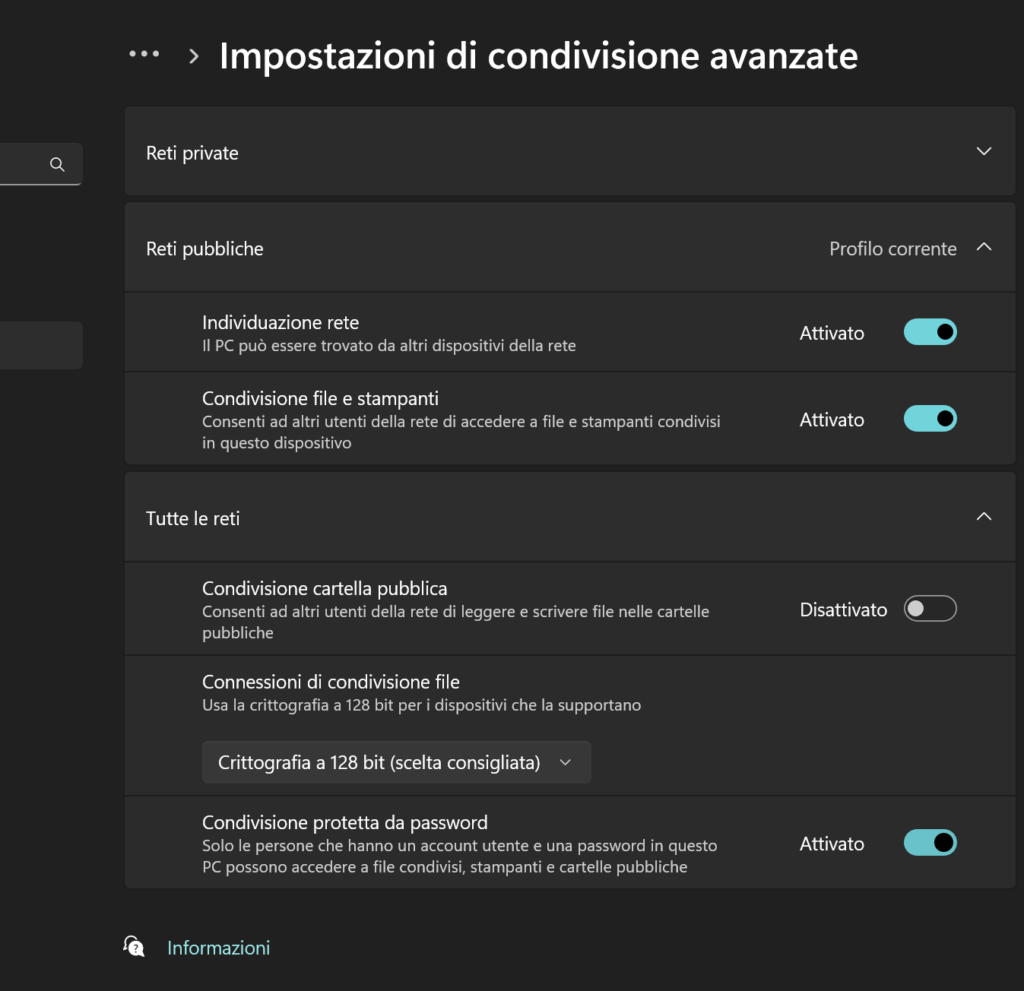
Vai su Impostazioni – Impostazioni di condivisione avanzate e disattivate “Permetti solo a chi ha account e password di accedere alla cartella”
Quando vi verrà richiesto il login di accesso, inserite un nome utente e password casuali e confermate.


Share This Article
Facebook Twitter Copy Link Print
Share
Previous Article Come usare lo stesso account WhatsApp su più di uno smartphone contemporaneamente
Next Article Dove trovare migliori coupon su internet
Iscriviti
Accedi
Notificami
guest

guest

0 Commenti
Vecchi
Più recenti Le più votate

Latest News

Zuckerberg introduce azioni non votanti per gestire l’imposta miliardaria californiana
Tecnologia
23 Ottobre 2026
Sony lascia il mercato dei lettori UHD Blu-ray: stop alla produzione dell’ultimo modello
Hardware
23 Ottobre 2026
1Password for Agents: l’AI accede agli account senza password
Sicurezza digitale
23 Ottobre 2026
Bloodborne raggiunge oltre 200 FPS nel port non ufficiale per PC
Gaming
23 Ottobre 2026
Follow US
© 2024 Forux.it. All Rights Reserved.
wpDiscuz
Welcome Back!

Sign in to your account