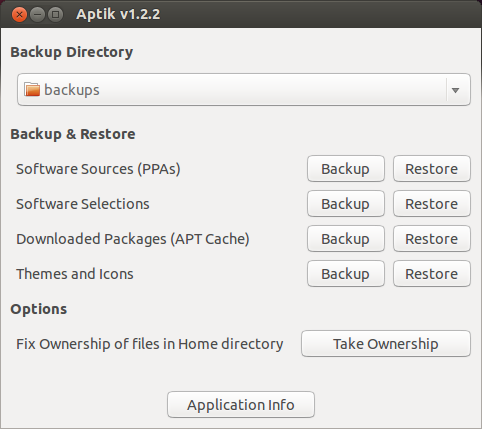
Formattare il PC può portare una ventata d’aria fresca… si ricomincia da capo con un sistema nuovo e pulito. Ma dall’altro lato porta sempre un grosso inconveniente: dover spendere tempo ed energie per rimettere tutti i dettagli al loro posto, le applicazioni preferite, il tema, le icone, eventuali repository aggiuntivi PPA…
Ma ecco un piccolo strumento che può venirci in aiuto in queste situazioni: Aptik!
Aptik – Automated Package Backup and Restore
– ti permette di di creare una copia di ripristino locale dei tuoi PPA delle applicazioni e di altri pacchetti così che tu possa facilmente reinstallarli dopo la formattazione. È dispobilie per Ubuntu e per le sue varianti.
Questa applicazione, dello stesso sviluppatore di Conky Manager, fornisce un’interfaccia che rende tutta questa operazione molto amichevole per l’utente.
Funzionalità
L’app ti permette di backuppare e recuperare:
PPA e repository personalizzati (compresi i pacchetti che da essi hai installato)
Applicazioni installate dall’Ubuntu Software Centre
Temi e icone presenti nella cartella /usr/share/themes e /icons
Pacchetti scaricati e ancora presenti nella cache di APT
Come usare Aptik
Creare un backup è facile: clicc il pulsante “backup” accanto a ciascuna delle sezioni in base a cosa vorrai riutilizzare sulla nuova installazione.
Per le voci ’Sorgenti software‘, ‘Selezione di software‘ e ‘Temi e icone‘ potrai poi selezionare quali elementi incudere oppure omettere.
Una volta effettuata la formattazione e la nuova installazione, per prima cosa installate Aptik dal suo PPA (vedere sotto). Dopodiché sarà sufficiente aprirlo e cliccare “restore” accanto a ciascuna voce per procedere.
Installare Aptik in Ubuntu
Aptik non è disponibile nell’Ubuntu Software Centre, per averlo bisogna per forza ricorrere a un PPA.
Per ottenerlo, digitate in un terminale i seguenti comandi:
sudo add-apt-repository ppa:teejee2008/ppa
sudo apt-get update && sudo apt-get install aptik
Poi cercate Aptik nella dash o nel menù del vostro sistema.