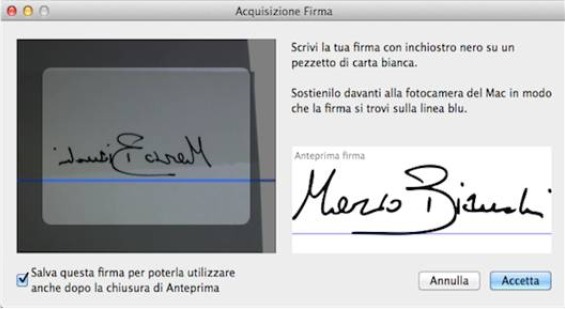

In questo articolo viene indicato come apporre una firma di approvazione utilizzando l’immagine della firma autografa. Naturalmente è bene sottolineare, che questo specifico tipo di “firma” è più un vezzo che altro in quanto NON certifica nulla e NON ha valore legale, ma può essere utilizzata per comunicare la propria approvazione
Adobe Acrobat XI consente di applicare la propria firma autografa in 3 modi differenti: digitandola, disegnandola, o applicando un’immagine ad un documento PDF. Ovviamente questa immagine potrebbe essere la scansione della propria firma autografa, meglio ancora se tracciata sopra al timbro aziendale, e scansita con lo scanner oppure fotografata con smartphone o webcam.
Adobe Acrobat XI consente di applicare la propria firma autografa in 3 modi differenti: digitandola, disegnandola, o applicando un’immagine ad un documento PDF. Ovviamente questa immagine potrebbe essere la scansione della propria firma autografa, meglio ancora se tracciata sopra al timbro aziendale, e scansita con lo scanner oppure fotografata con smartphone o webcam.
Dopo avere effettuato la prima acquisizione è possibile utilizzare quest’immagine per “approvare” qualsivoglia documento PDF.
Come apporre una firma elettronica per la prima volta:
- Aprire il file PDF che si desidera firmare.
- In Acrobat, fare clic sul riquadro Firma situato in alto a destra e aprire il pannello Firma propria richiesta.
- Fare clic su Inserisci firma.
- Nella casella a discesa, selezionare una delle opzioni seguenti per la firma.
- Digitare la firma
- Nella casella Immettere il nome, digitare il proprio nome.
- Per visualizzare le opzioni disponibili per l’aspetto, fare clic su Modifica stile firma e fare clic su Accetta.
- Scorrere fino alla posizione desiderata e fare clic per inserire la firma.
- Disegnare la firma
- Utilizzare il mouse o lo stilo per disegnare la firma nella casella. Se necessario, fare clic su Cancella firma per ricominciare. Fare clic su Accetta.
- Scorrere fino alla posizione desiderata e fare clic per inserire la firma.
- Utilizzare un’immagine
- Apporre la propria firma fisica su un foglio di carta ed eseguire la scansione in un file PDF.
- Individuare il file che contiene la firma manoscritta e fare clic su Accetta
- Scorrere fino alla posizione desiderata e fare clic per inserire la firma
- Per apporre più volte la firma al file, fare nuovamente clic su Inserisci firma. Scorrere fino alla posizione desiderata e fare clic per inserire la firma.
- Per incorporare definitivamente la firma nel file PDF, salvare il file. Fare clic su Conferma per finalizzare le modifiche. Digitare un nome per il file e fare clic su Salva.
Nota: Acrobat imposta il primo metodo di firma scelto come predefinito. Per cambiare il metodo, fare clic sulla freccia in giù situata accanto all’opzione Inserisci firma, quindi selezionare Modifica firma salvata per tornare all’elenco completo delle opzioni. Il metodo scelto diventerà quello predefinito.