Windows 8 contiene un sistema di backup completamente diverso alle versioni precedenti,Microsoft ha riproggettato Windows e le “funzioni di backup”perché solo il 5% dei utenti usano il backup dei dati.Il nuovo sistema di cronologia dei file è progettata per essere semplice da configurare e funziona automaticamente in background.
Nelle versioni precedenti come Windows 7,era possibile eseguire il backup di tutti i file presenti nel computer non solo i file personali ma anche i file del sistema e altro, é inoltre era possibile creare immagini (iso) che possono essere utilizzate per ripristinare il computer allo stato attuale in futuro.
Ma su Windows 8 c’è stato un grande cambiamento.Non è possibile creare immagini (iso) completi del sistema,né è possible eseguire il backup di tutto il contentuto del disco rigido ( HDD ). In alternativa, è possibile eseguire il backup dei file nelle librerie, i file sul desktop, i tuoi contatti e preferiti del vostro browser.
Se si desidera eseguire il backup di una cartella in un’altra posizione sul disco rigido, è possibile aggiungerlo a una libreria. È possibile escludere determinati file nella libreria dal backup, ma non è possibile includere file esterni le librerie o desktop.
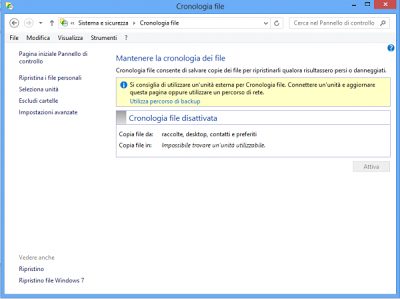
Allora vediamo i passaggi da fare per fare backup dei nostri dati su Windows 8
- Basta andare al Pannello di controllo
- Sistema e Sicurezza
- Cronologia file
Arrivati qui possiamo attivate il backup e salvarlo dal nostro computer in un dispositivo esterno. Una volta collegato il dispositivo esterno, magari una penna USB, basta cliccare su Attiva per effettuare il salvataggio.
Invece se si elimina accidentalmente un file e abbiamo la necessità di ripristinarlo o modificarlo è possibile farlo in un modo molto semplice e facile. Pannello di controllo e poi Cronologia del file e fare clic su “Ripristina file personali” nella sidebar di sinistra.
Successivamente, una nuova finestra pop-up che assomiglia in modo sospetto Time Machine di Apple, ma senza tutte le animazioni di fantasia. È possibile cercare attraverso i documenti utilizzando la ricerca nella parte superiore, o selezionare il file che si desidera ripristinare. Per cercare uno snapshot precedente, fare clic sul pulsante Indietro nella parte inferiore della finestra. Quando si trova il file che si desidera ripristinare, fare clic su di esso, quindi premere il tasto verde grande globo di ripristino nella parte inferiore della finestra.