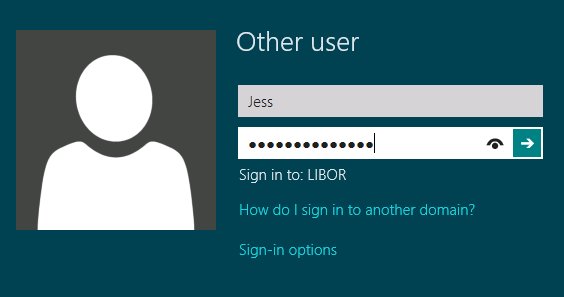

Eccoci nuovamente insieme per una guida facile facile che potrebbe aiutare diversi utenti che hanno acquistato un computer recentemente e che magari vogliono velocizzare il proprio PC in modo facile e diretto; vediamo infatti come eliminare la password di login di Windows 8.1.
Tale guida ovviamente è valida anche per tutti quegli utenti che hanno Windows 8 e che non hanno effettuato l’aggiornamento all’ultima versione del sistema operativo di Microsoft.
Se siete ad esempio gli unici proprietari del PC e volete eliminare la password di login di Windows 8.1, non vi resta che seguire questi pochi passi che vi permetteranno di fare quello che abbiamo detto.
Ovviamente è possibile anche poter reinserire la password di login qualora voleste tornare ad utilizzare il vostro computer inserendo sempre la password prima di poter fare qualunque cosa in Windows 8.1/8. Vediamo come fare tutto ciò: Prima di tutto, dopo aver effettuato il login in Windows, dovete andare sul desktop e premere i tasti WIN+R. (Il tasto WIN è quello su cui c’è il logo di Windows). Premuti questi tasti, vi ritroverete davanti ad una finestra chiamata “Esegui“. Nello spazietto vuoto dovete scrivere “netplwiz” (senza le virgolette). Premete poi “OK”.
Fatto questo, vi ritroverete davanti ad una nuova finestra chiamata “Account Utente“, in cui sono presenti tutti gli account che utilizzano il vostro PC. Premete sul vostro account una volta solo per evidenziarlo e successivamente dovete semplicemente premere nella parte alta della finestra e togliere la spunta sulla frase “Per utilizzare questo computer è necessario che l’utente immetta il nome e la password”.
A questo punto premete su “OK”, inserite nuovamente il vostro account, password due volte per l’ultima volta e premente nuovamente “OK” e così avrete tolto la schermata di password di login di Windows 8.1.
Ovviamente per poter invece, inserire nuovamente la password di login di Windows 8.1, non vi resta altro che premere sull’opzione ed abilitare la spunta dove c’era scritto precedentemente “Per utilizzare questo computer è necessario che l’utente immetta il nome e la password” e premere su “OK”.