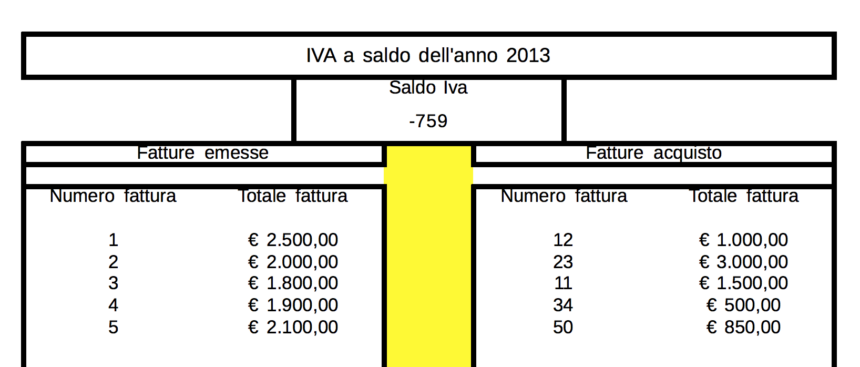

In questo tutorial impariamo a creare con Microsoft Excel un calcolatore di IVA a saldo, in grado di indicarci nel tempo la nostra posizione creditizia o debitoria nei confronti dell’Erario. A partire dalle fatture emesse e da quelle di acquisto, il nostro foglio di calcolo quantificherà la differenza tra i valori IVA delle due tipologie di fattura.
Struttura del foglio di calcolo
Impostiamo le dimensioni del foglio di calcolo in A4 per poterlo stampare comodamente a fine anno per un consuntivo: da menu “File” (icona Office in alto a sinistra) > “Stampa” > “Anteprima di stampa”.
Passiamo all’intestazione: è consigliabile unire tutte le celle delle prime due righe del foglio, nel nostro caso dalla cella A1 alla cella I2. Selezionandole (trascinando con il tasto sinistro del mouse), clicchiamo sull’apposto pulsante “Unisci e Centra”.
All’interno della cella unita possiamo scrivere ad esempio: “IVA a saldo dell’anno 2014”. Per centrare il testo anche verticalmente clicchiamo sull’apposito pulsante.
Al centro del foglio, come prima voce, generiamo quella del saldo IVA: utilizziamo le tre celle centrali dopo l’intestazione (dalla D3 alla F3), uniamole e scriviamo all’interno “Saldo IVA”. A questo punto uniamo le due righe subito sotto scritta per scrivere al suo interno – successivamente – la formula che calcolerà il valore del saldo.
Impostiamo la cella nel formato valuta (simbolo euro) con un click sul tasto destro del mouse al centro della cella appena creata > “Formato cella” > dal menu “Numero” click su “Valuta”.
Box fatture
Prima di immettere la formula nella cella del saldo IVA, creiamo il box in cui immettere i dati delle fatture. Come prima cosa potrebbe essere utile suddividere il foglio in dueper dividere le fatture emesse da quelle acquisto.
Possiamo utilizzare un effetto riempimento (ad esempio di colore giallo) per la colonna al centro del foglio: selezionando le celle (tasto sinistro del mouse) dalla E6 alla E50 e cliccando sul pulsante apposito.
Adesso impostiamo le intestazioni dei due box scrivendo rispettivamente “Fatture emesse” (celle unite A6-D6) e “Fatture acquisto” (celle unite F6-I6).
Dalla cella A8 impostiamo il raccoglitore fatture che andranno inserite. Per semplicità scriveremo solo due voci per ogni fattura, ossia numero e importo totale, evitando di immettere la data e la descrizione del documento. Avendo a disposizione quattro celle ne utilizzeremo due per il numero e due per l’importo. Cominciando dall’intestazione del box ed unendo le celle.
Dalla riga 10 andranno inserite volta per volta le rispettive fatture e pertanto, proprio dalla riga 10, le celle dovranno essere impostate come l’intestazione, ossia unendo le coppie di celle per crearne due singole colonne.
Inoltre, le colonne CD e HI dovranno essere impostante con formato valuta visto che dovranno contenere l’importo delle fatture, selezionando le due colonne con il tasto sinistro del mouse sino alla riga 50 (rispettivamente dalla C10 alla D50 e dalla H10 alla I50).
Compilazione del foglio
Per concludere possiamo ritornare nella cella D4-F5 per immettere la formula seguente: “=((SOMMA(H10:H50))*0.22)-((SOMMA(C10:C50))*0.22)” che sta ad indicare la differenza tra il 22% delle fatture acquisto ed il 22% delle fatture emesse.
Una volta dato invio, all’interno della cella compare il valore €0.00 poiché non ci sono ancora valori da riportare. A questo punto il lavoro è finito: non ci resta altro che inserire i dati relativi ai documenti per testare l’elaboratore:
Volendo dare un effetto più ordinato dal punto di vista della stampa al nostro consuntivo, possiamo optare per delle bordature utilizzando l’apposito pulsante “Anteprima di stampa”.