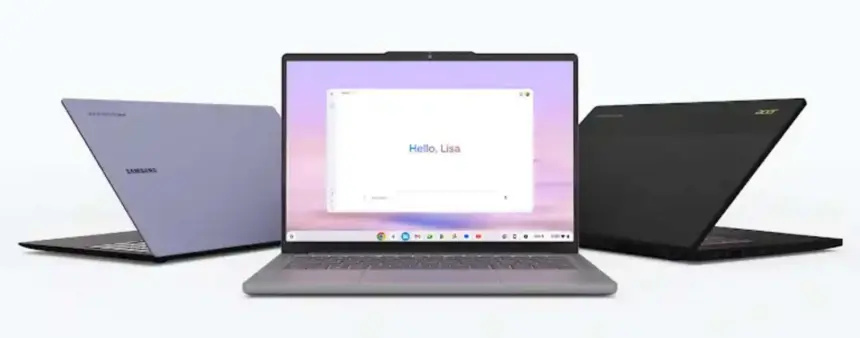
Un vecchio Chromebook non deve necessariamente finire in un cassetto. Nonostante le prestazioni spesso ormai scarse, il suo schermo può ancora servire, mentre l’installazione di Linux amplia le possibilità. Le 7 proposte per riutilizzarlo passano dal secondo monitor alla cornice digitale, dal controllo della domotica ai server, fino al retrogaming e all’ambiente Linux virtuale.
Approfondisci: ChromeOS Flex è vivo e vegeto, anche se nessuno ne parla
Secondo monitor e cornice digitale
La prima idea sfrutta uno schermo che, anche quando il processore fatica, continua a offrire un’immagine adeguata. Con l’app Duet, il Chromebook può essere collegato a un PC o a un Mac e utilizzato come secondo monitor per duplicare oppure estendere la scrivania. L’operazione richiede un piccolo abbonamento, il cui costo risulta comunque inferiore a quello di un monitor nuovo.
Qualora il secondo schermo non serva, lo stesso dispositivo può essere appeso al muro e trasformato in una cornice digitale. Dopo aver caricato le fotografie, basta configurare lo schermo affinché non si spenga mai e avviare una visualizzazione a tutto schermo.
Google Home e Home Assistant
Un’altra destinazione riguarda la gestione della casa intelligente. Se sono presenti lampadine, prese e termostati smart, il Chromebook può diventare un vero pannello di controllo domotico. La soluzione più semplice prevede l’apertura di Google Home dal browser oppure l’utilizzo dell’app Android.
Per un impianto più complesso, Home Assistant può essere installato su un PC o su un Raspberry Pi. In questo caso, il Chromebook assume il ruolo di interfaccia: Home Assistant viene controllato dal browser, anche su un portatile datato, e permette di comandare i dispositivi presenti in casa.
Esiste anche l’opzione di eseguire Home Assistant direttamente sul Chromebook, un approccio che richiede però l’installazione di Linux e dell’app. Le guide Chrultrabook e MrChromebox illustrano il procedimento, che non è adatto ai principianti. Una volta completata l’installazione, il portatile può svolgere anche altre funzioni.
File server e media server
L’impiego come server è possibile quando il Chromebook dispone di Linux. Le risorse limitate dell’hardware rendono più sensata la scelta di un media server rispetto a un server di file, che pure resta praticabile. I file possono essere archiviati nel Chromebook e poi riprodotti dagli altri dispositivi collegati.
Per organizzare e distribuire i contenuti sono indicate le piattaforme Plex e Jellyfin. Il computer può rimanere acceso in un angolo della casa e diventare una sorta di servizio di streaming privato, con un catalogo composto dai file selezionati dall’utente.
Retrogaming con Batocera
Chi ama i videogiochi retrò può trasformare il Chromebook in una console dedicata. Batocera è un sistema Linux capace di eseguire una moltitudine di emulatori, molti dei quali funzionano correttamente anche sull’hardware modesto di questi portatili. Un PC potente offrirebbe maggiori prestazioni, ma il Chromebook può comunque ospiare i titoli del passato.
Restano però valide le regole sul diritto d’autore: gli emulatori sono legali, mentre i giochi piratati non lo sono. L’utente deve quindi verificare la provenienza delle immagini prima di utilizzarle.
Crostini: Linux senza sostituire ChromeOS
Installare Linux in modo nativo può risultare un intervento invasivo. Un’alternativa meno impegnativa è Crostini, la funzione ufficiale di ChromeOS che mette a disposizione una macchina virtuale Linux dentro il Chromebook. Nata soprattutto per gli strumenti degli sviluppatori, questa ambiente può ospitare anche altre applicazioni.
Il limite principale riguarda il consumo di risorse. Una macchina virtuale richiede più capacità rispetto a un’installazione nativa e, su un portatile anziano, prestazioni e compatibilità possono risultare molto limitate. Crostini offre quindi un modo per provare Linux mantenendo ChromeOS, ma con un impatto maggiore sull’hardware disponibile.