
Anche voi ultimamente siete passati da un iPhone ad uno smartphone Android e proprio non ne volete sapere di perdere tutta la cronologia delle vostre chat di Whatsapp? Eccoci allora in vostro soccorso con questa guida in cui spiegheremo come trasferire la cronologia della chat di Whatsapp da iPhone a Android.
Visto che si tratta di un procedimento abbastanza lungo, partiamo subito con il procedimento da seguire per portare a termine questa ”soddisfacente” operazione:
- Per prima cosa, fate un backup completo del vostro iPhone attraverso iTunes così da avere l’ultima cronologia completa di Whatsapp. N.B.: Salvate il backup sul computer e non su iCloud, altrimenti il tutto sarà irrecuperabile;
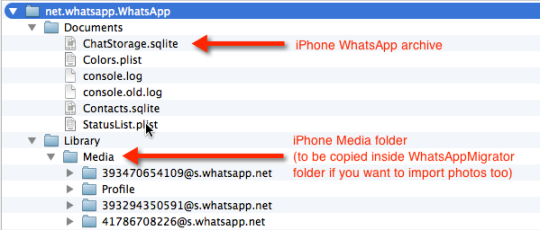
- Ora, dal file di backup dell’iPhone dobbiamo recuperare questo file contenente la cronologia della chat di Whatsapp: ChatStorage.sqlite. Il file si trova all’interno di questo percorso ”net.whatsapp.WhatsApp/Documents/ChatStorage.sqlite” e per recuperarlo avremo bisogno di installare un programma esterno.
- Se avete un sistema operativo OS X o Mac OS installate iPhone Backup Extractor per recuperare il file ChatStorage.sqlite scaricandolo qui;
- Se avete un sistema operativo Windows, invece, recuperate il file della cronologia installando questo programma: CLICCATE QUI;
- Installate ora Whatsapp sul vostro smartphone Android e scaricate questa applicazione dal Play Store il cui nome è Whatsapp Migrator (purtroppo a pagamento ma visto la funzionalità questo è accettabile) N.B.: La versione gratuita dell’applicazione non è funzionante! Provare per credere…;
- Passate ora il file estratto al punto 3 o 4 del procedimento (ChatStorage.sqlite) nella memoria dello smartphone Android collegando quest’ultimo al computer tramite l’apposito cavetto USB;
- Avviate Whatsapp Migrator sul dispositivo e selezionate il file appena copiato nella memoria per trasferire la cronologia di Whatsapp;
- Se volete trasferire anche i file Media, seguite lo stesso procedimento importando, oltre al file ChatStorage.sqlite, anche la cartella Media, estraibile sempre dal backup dell’iPhone nel percorso “net.whatsapp.WhatsApp/Library/Media“