
S Tools: Testare tutti i Sensori e la CPU del nostro smartphone e tablet Android
Nei giorni scorsi ho avuto a che fare con una ROM che faceva fare i capricci al mio smartphone e che faceva rimbambire i sensori come il giroscopio e il sensore di prossimità che rendevano inutilizzabile il mio dispositivo ed ecco che tra i tanti programmi che ho cercato sul Web mi sono imbattuto in S Tools che è un programma per Android che permette di testare il funzionamento di tutti i sensori del vostro smartphone ma anche di controllare la vostra CPU analizzando tutte le frequenze utilizzate per vedere se il processore è utilizzato al massimo oppure solo in parte.
S Tools permette di analizzare tutte le frequenza della CPU del nostro smartphone con i relativi tempi di utilizzo.
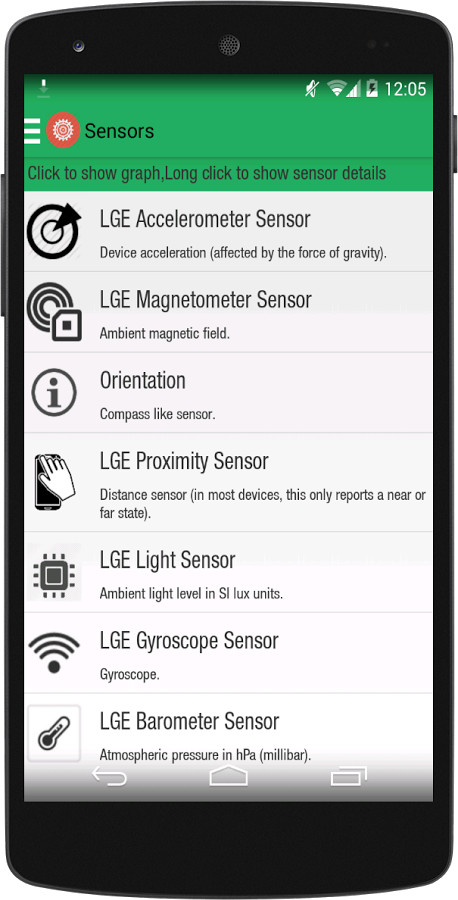
Inoltre è possibile eseguire un tester dei sensori come sensore magnetico, accelerometro, giroscopio, sensori di prossimità, orientamento del telefono o tablet, sensore di gravità.
Oltre ai test di sensori è possibile anche avere una bussola, informazioni sull’hardware, selezionare il colore da un’immagine e anche gestire il GPS ma solo nella versione a pagamento (0,72 cent/€).
Caratteristiche S Tools:
- Frequenza della CPU: Tenete d’occhio la frequenza della CPU monitorando momento per momento la frequenza utilizzata.
- Sensori: Ottimo strumento per verificare che i vostri sensori funzionino alla perfezione grazie alla presenza di grafici e dati.
- Color Picker: Seleziona il colore analizzando un’immagine (Basta selezionare l’immagine e toccare su un punto sull’immagine per scoprire i valori di colore, hexcode e RGB).
- Bussola: Una bussola per trovare la direzione giusta.
- Informazioni Hardware: Scoprite le informazioni sul dispositivo, come la densità di pixel dello schermo e molto altro.