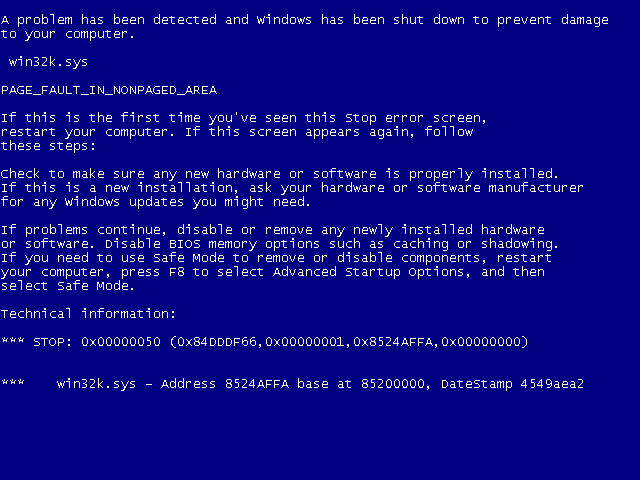

Le Blue Screen of Death, chiamate anche schermate della morte, BSoD, Blue Screen, sono delle schermate mostrate da windows nel caso di un errore di sistema che non è in grado di risolvere. Il nome dice tutto: è un vero incubo per gli utenti windows! Le tipologie di errori, di durata delle schermate sono tante ma oggi parleremo solo di un errore specifico.
La digitura dell’errore inizia così:
“Si è verificato un problema e windows è stato arrestato per impedire danni al computer…”
Il codice dell’errore è questo:
STOP 0X000000F4 (parametro 1, parametro 2, parametro 3, parametro 4).
Con questo articolo voglio condividere con voi la soluzione che ho trovato per capire il problema e risolverlo.
Questo errore può essere dovuto con molta probabilità ad un danneggiamento dell’ Hard Disk, più o meno importante a seconda della gravità del danno.
Per verificare se il problema consiste proprio nell’hard disk scaricate HDTUNE. Scaricate il programma, installatelo e andate a controllare la scheda health che identifica la salute dell’hard disk effettuando test con diversi parametri.
(Chi vuole scoprire le funzionalità di questo programma può leggere questo mio articolo: Hd Tune e Hd Sentinel).
Nella scheda health se appare evidenziato “reallocated sector count” allora il vostro problema sono i settori danneggiati dell’hd come nel mio caso.
Questi settori danneggiati generano schermate della morte o ravvii inattesi perché ogni qual volta l’hd prova a leggere i file in quella sezione entra in stallo.
I settori dell’HD non posso essere “curati” perché sono danneggiati fisicamente.
Una delle soluzioni è seguire questa procedura:
- Scaricare il Programma Power Max per HD Maxtor o qualsiasi altro programma per la formattazione a basso livello.
- Riavviare il sistema e avviarlo dal dos con il floppy o usb.
- Effettuare una formattazione a basso livello (Low level format FULL).
- Dopo aver formattato l’hd bisogna installare il sistema operativo facendo attenzione a creare delle partizioni in modo da utilizzare solo parte dell’HD.
Partizionare l’hard disk e installare il sistema operativo solo su una piccola parte dell’hd è fondamentale per evitare l’utilizzo di quei settori danneggiati che fanno bloccare il pc e generano schermate della morte.
Questa è la soluzione da me adottata al problema STOP 0x000000F4.
Ho un HD maxtor da 250 gb con diversi settori danneggiati.
Seguendo questa procedura ho partizionato l’HD In due parti: 30gb per il sistema, 50gb per i file, il resto è inutilizzato.
In questo modo i settori danneggiati non creano problemi perché non vengono utilizzati.